
목차
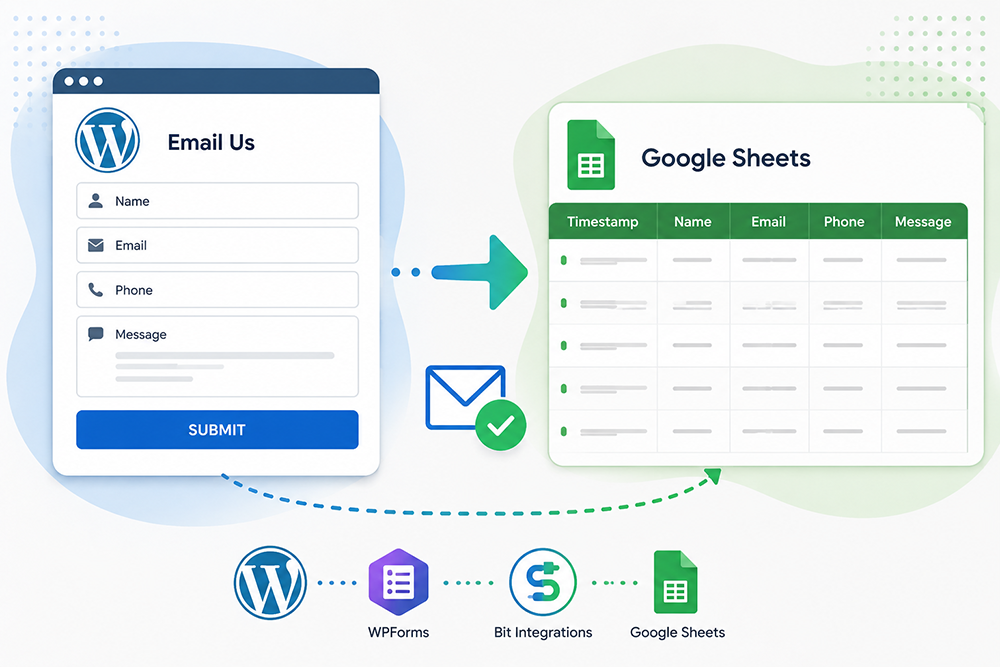
워드프레스 홈페이지를 운영하다 보면 문의가 이메일로만 도착해 관리하기 어려운 경우가 많습니다.
이럴 때 WPForms와 Bit Integrations를 사용하면 방문자가 작성한 문의 내용을 Google Sheets에 자동으로 저장하여 체계적으로 관리할 수 있습니다.
왜 Google Sheets에 저장해야 할까요?
- 문의 내용을 한곳에서 관리 가능
- 이메일 누락 방지
- 담당자와 실시간 공유 가능
- 검색 및 필터 기능으로 빠른 관리
- 엑셀 다운로드 가능
준비물
- WordPress
- WPForms
- Bit Integrations
- Google 계정
- Google Sheets
1. Google Sheets 만들기
먼저 Google Sheets를 생성한 후 첫 번째 행에 원하는 컬럼을 작성합니다.
| Date | Name | Phone | Category | Message | |
|---|---|---|---|---|---|
| 2026-07-04 | John | john@example.com | 010-1234-5678 | General | Hello! |
2. WPForms 문의 양식 만들기
WPForms에서 필요한 입력 항목을 생성합니다.
- 이름
- 이메일
- 전화번호
- 문의 종류
- 문의 내용
3. Bit Integrations 설치
워드프레스 관리자에서 Bit Integrations 플러그인을 설치하고 활성화합니다.
4. Google Sheets 연결
Bit Integrations에서 Google Sheets를 선택하여 Google 계정을 연결합니다.
최초 1회만 Google 인증을 진행하면 이후에는 자동으로 연동됩니다.
5. 필드 매핑(Field Mapping)
WPForms의 입력값을 Google Sheets 컬럼과 연결합니다.
| WPForms | Google Sheets |
|---|---|
| Name | Name |
| Phone | Phone |
| Category | Category |
| Message | Message |
6. 테스트
문의 양식을 제출하면 Google Sheets에 새로운 행(Row)이 자동으로 생성됩니다.
| Date | Name | Category | |
|---|---|---|---|
| 2026-07-04 | Brian | abc@gmail.com | Membership |
장점
- 무료로 사용 가능
- 문의 내역 자동 저장
- 담당자와 실시간 공유
- 검색 및 필터 기능 지원
- 엑셀 다운로드 가능
- 업무 관리 효율 향상
마무리
WPForms와 Bit Integrations를 함께 사용하면 별도의 데이터베이스를 구축하지 않아도 문의 내용을 Google Sheets에 자동으로 저장할 수 있습니다. 특히 여러 담당자가 함께 문의를 관리하거나 고객 상담 이력을 기록해야 하는 기업 홈페이지에서 매우 유용한 기능입니다.

2001년부터 웹사이트 제작하고 지금은 미국에서 웹사이트 제작과 온라인 마케팅 회사를 운영하는 브라이언입니다. 다양한 온라인 비즈니스와 웹사이트를 직접 운영하며 쌓은 구글 SEO, 백링크, 워드프레스, 디지털 마케팅 경험을 바탕으로 실무 중심의 정보를 공유하고 있습니다. 이 사이트가 여러분의 온라인 비즈니스 성장에 도움이 되길 바랍니다.